安装codex教程
非代充, 非礼品卡, 首次开通成本大约500元, 长期需续费vps, esim.
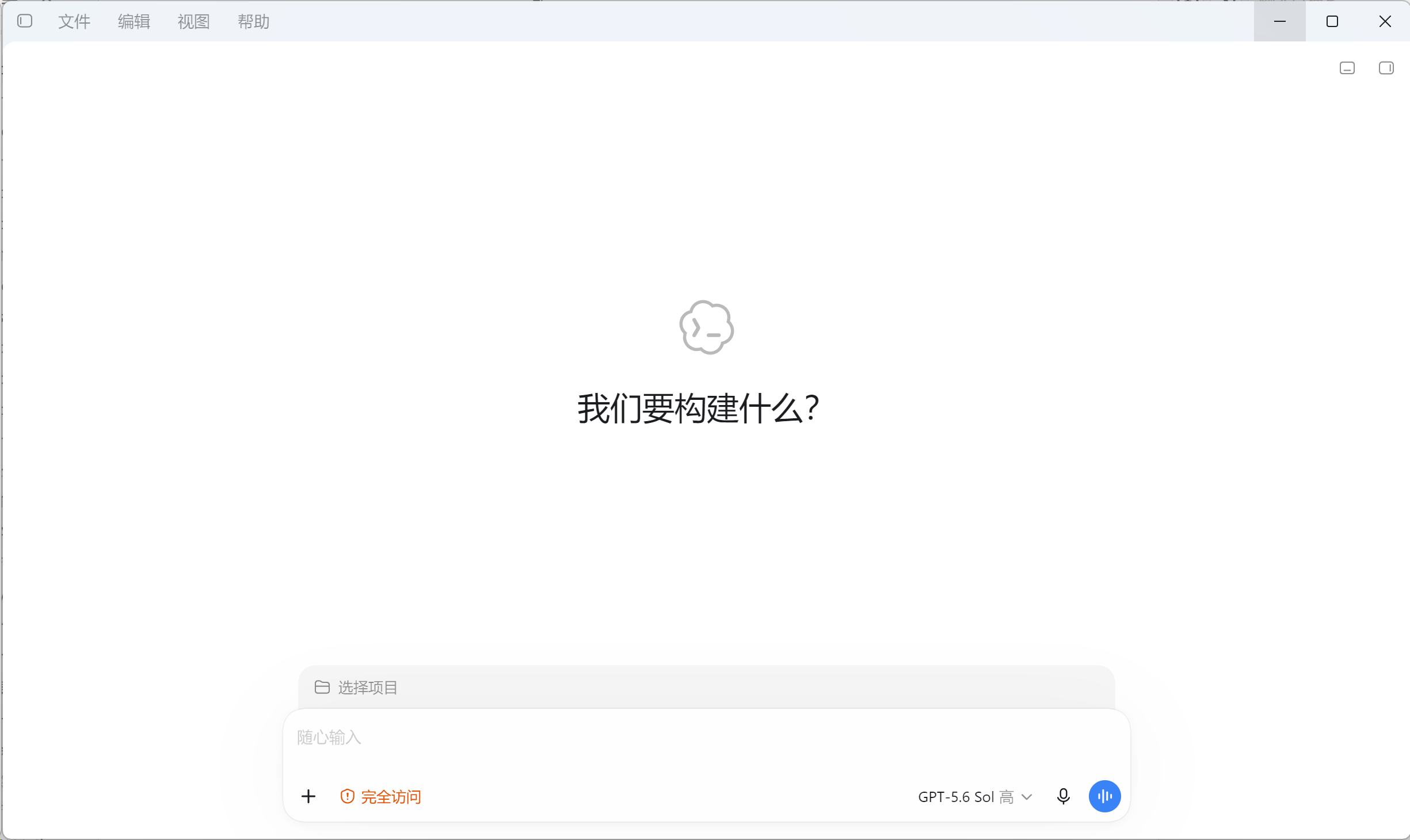
过程比较麻烦, 教程提到的技巧/工具也不一定是最新的, 请见谅
前置准备
- 万事达借记卡
- 美区VPN
- 美区电话卡
- Google账号
- 安卓手机(能root最好)
前置准备教程
万事达借记卡(VISA也行, 但我没弄过)
理论上有人工窗口的中银网点的都能办, 我列出我办成的地址即可
办卡地址: 北京路17号 中国, 贵州省, 贵阳市, 云岩区 https://surl.amap.com/5dBh2KG1tgSv
办卡理由: 直接说你是研究生, 学术上要用到chatgpt, 要进行境外支付, 办理一张借记卡

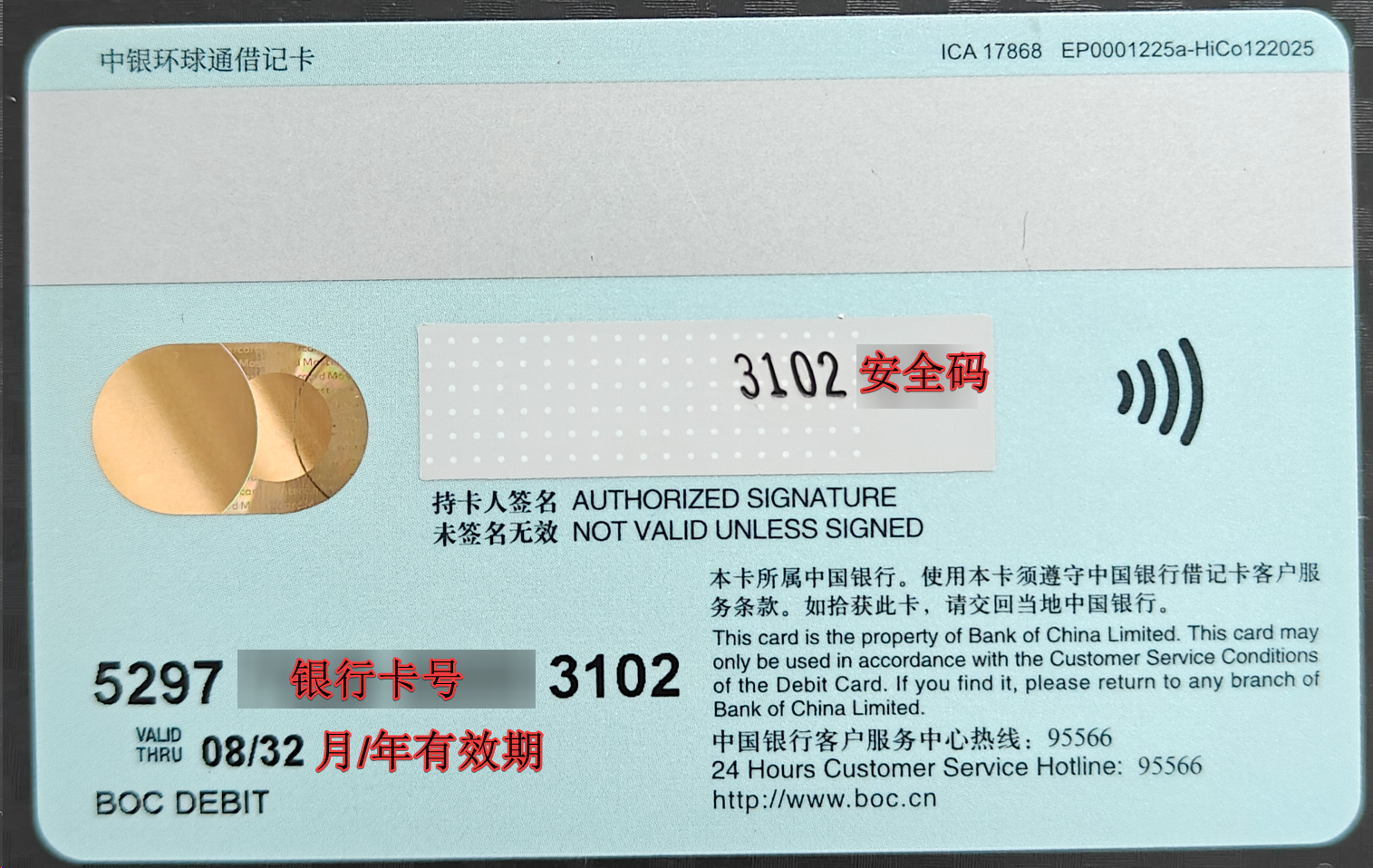
办卡后, 记好你的3个信息: 安全码: __ __ __ (3位数) 银行卡号: 16位数 有效期: __ /__
绑定Google账号的时候需要用到.
美区VPN
八仙过海, 各显神通.
我一直用的都是自己搭建的代理服务.
简述搭建教程: 购买 –> 登录 –> 配置hysteria –> 运行hysteria服务端
购买地址(可直接使用支付宝支付): https://bandwagonhost.com/ 规格: 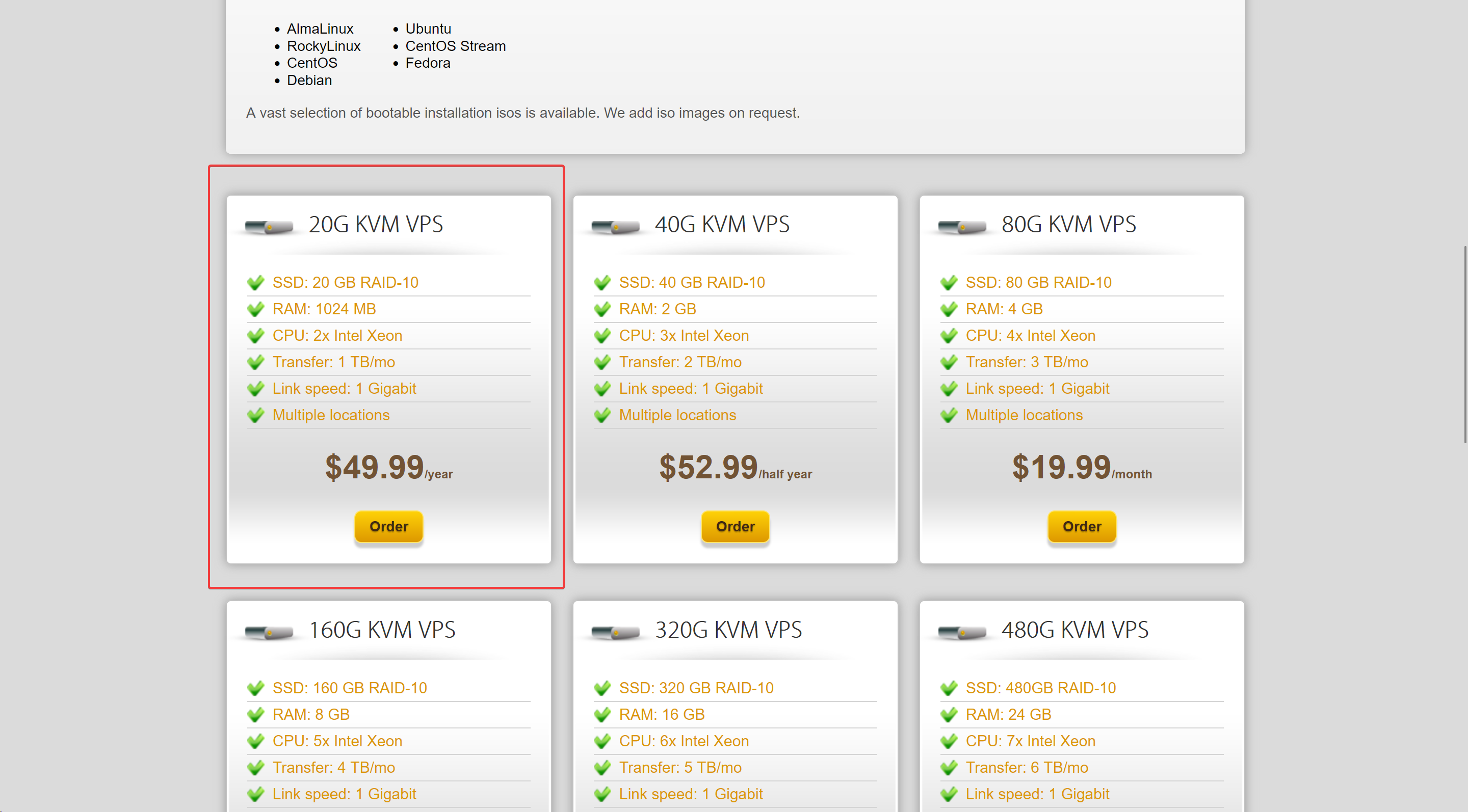
地址选择洛杉矶的, 别选纽约的, 更远了物理延迟更高.
系统选择Ubuntu 22.04 LTS
登录后建议立即关闭密码登录, 并且开启公钥登录, 我的服务器前段时间被入侵过. 就是因为没有关闭密码登录, 被黑客撞库成功了. 具体如何操作, 请自查互联网或AI
根据这个教程安装服务端程序 https://v2.hysteria.network/zh/docs/getting-started/Server-Installation-Script/
config.yaml配置参考我这个(记得改用户名密码user0: user0password, 记得冒号后面有空格):
1
2
3
4
5
6
7
8
9
10
11
12
13
14
15
16
17
18
19
20
21
22
listen: :80

tls:
  cert: /etc/hysteria/server.crt
  key: /etc/hysteria/server.key

auth:
  type: userpass
  userpass:
    user0: user0password
    user1: user1password

trafficStats:
  listen: :2134
  secret: Vg7c734XPtZ3txz4

masquerade:
  type: proxy
  proxy:
    url: https://bing.com # 伪装网站
    rewriteHost: true
~
/etc/hysteria/server.key是自签证书私钥, /etc/hysteria/server.crt是证书. 具体如何生成可以询问AI, 我也忘了自己当时咋弄的了.
客户端: singbox v1.13.14 (不要用高版本的, 不同版本支持的配置有变化, 高版本不会正常运行)
电脑win下载连接: https://github.com/SagerNet/sing-box/releases/download/v1.13.14/sing-box-1.13.14-windows-386.zip
手机apk下载连接: https://github.com/SagerNet/sing-box/releases/download/v1.13.14/SFA-1.13.14-arm64-v8a.apk
参考配置(outbounds对象里面的server,password都是要改的):
1
2
3
4
5
6
7
8
9
10
11
12
13
14
15
16
17
18
19
20
21
22
23
24
25
26
27
28
29
30
31
32
33
34
35
36
37
38
39
40
41
42
43
44
45
46
47
48
49
50
51
52
53
54
55
56
57
58
59
60
61
62
63
64
65
66
67
68
69
70
71
72
73
74
75
76
77
78
79
80
81
82
83
84
85
86
87
88
89
90
91
92
93
94
95
96
97
98
99
100
101
102
103
104
105
106
107
108
109
110
111
112
113
114
115
116
117
118
119
120
121
122
123
124
125
{
  "log": {
    "level": "error",
    "disabled": true,
    "timestamp": true,
    "output":"logs.txt"
  },
  "dns": {
    "servers": [
      {
        "type": "https",
        "tag": "tx",
        "server": "223.5.5.5",
        "server_port": 443
      },
      {
        "type": "local",
        "tag": "ls"
      },
      {
        "type": "https",
        "tag": "cfg-google-dns",
        "detour": "vps-proxy",
        "server": "8.8.8.8",
        "server_port": 443
      }
    ],
    "rules": [
      {
        "rule_set": "cfg-cnsite-rule",
        "server": "tx"
      }
    ],
    "final": "cfg-google-dns",
    "strategy": "ipv4_only"
  },
  "inbounds": [
    {
      "type":"mixed",
      "tag": "mixed-in",
      "listen": "0.0.0.0",
      "listen_port": 9000
    }
  ],
  "outbounds": [
    {
      "type": "direct",
      "tag": "direct-out"
    },
    {
      "type": "hysteria2",
      "tag": "vps-proxy",
      "server": "你的vps服务器ip",
      "server_port": 80,
      "password": "user0:user0password",
      "tls": {
        "enabled": true,
        "server_name": "bing.com",
        "insecure": true
      }
    }

  ],
  "route": {
    "rules": [
      {
        "action": "sniff"
      },
      {
        "ip_cidr": [
          "192.168.0.0/16",
          "10.0.0.0/8",
          "172.16.0.0/12",
          "127.0.0.0/8",
          "fc00::/7",
          "fe80::/10",
          "::1/128"
        ],
        "outbound": "direct-out"
      },
      {
        "protocol": [
          "bittorrent",
          "quic"
        ],
        "action": "reject",
        "method": "default"
      },
      {
        "protocol": "dns",
        "action": "hijack-dns"
      },
      {
        "rule_set": [
          "cfg-cnip-rule",
          "cfg-cnsite-rule"
        ],
        "outbound": "direct-out"
      }
    ],
    "rule_set": [
      {
        "type": "remote",
        "tag": "cfg-cnip-rule",
        "format": "binary",
        "url": "https://github.com/MetaCubeX/meta-rules-dat/raw/refs/heads/sing/geo-lite/geoip/cn.srs",
        "download_detour": "vps-proxy"
      },
      {
        "type": "remote",
        "tag": "cfg-cnsite-rule",
        "format": "binary",
        "url": "https://github.com/MetaCubeX/meta-rules-dat/raw/refs/heads/sing/geo-lite/geosite/cn.srs",
        "download_detour": "vps-proxy"
      }
    ],
    "final": "vps-proxy",
    "auto_detect_interface": true,
    "default_domain_resolver": {
      "server": "ls",
      "strategy": "ipv4_only",
      "client_subnet": "218.29.136.42"
    }
  }
}
电脑端配置
在singbox文件目录同级建立一个config.json文件, 内容复制粘贴我给你的参考内容, 修改ip为你的vps主机ip, 密码, 用户名也要记得改

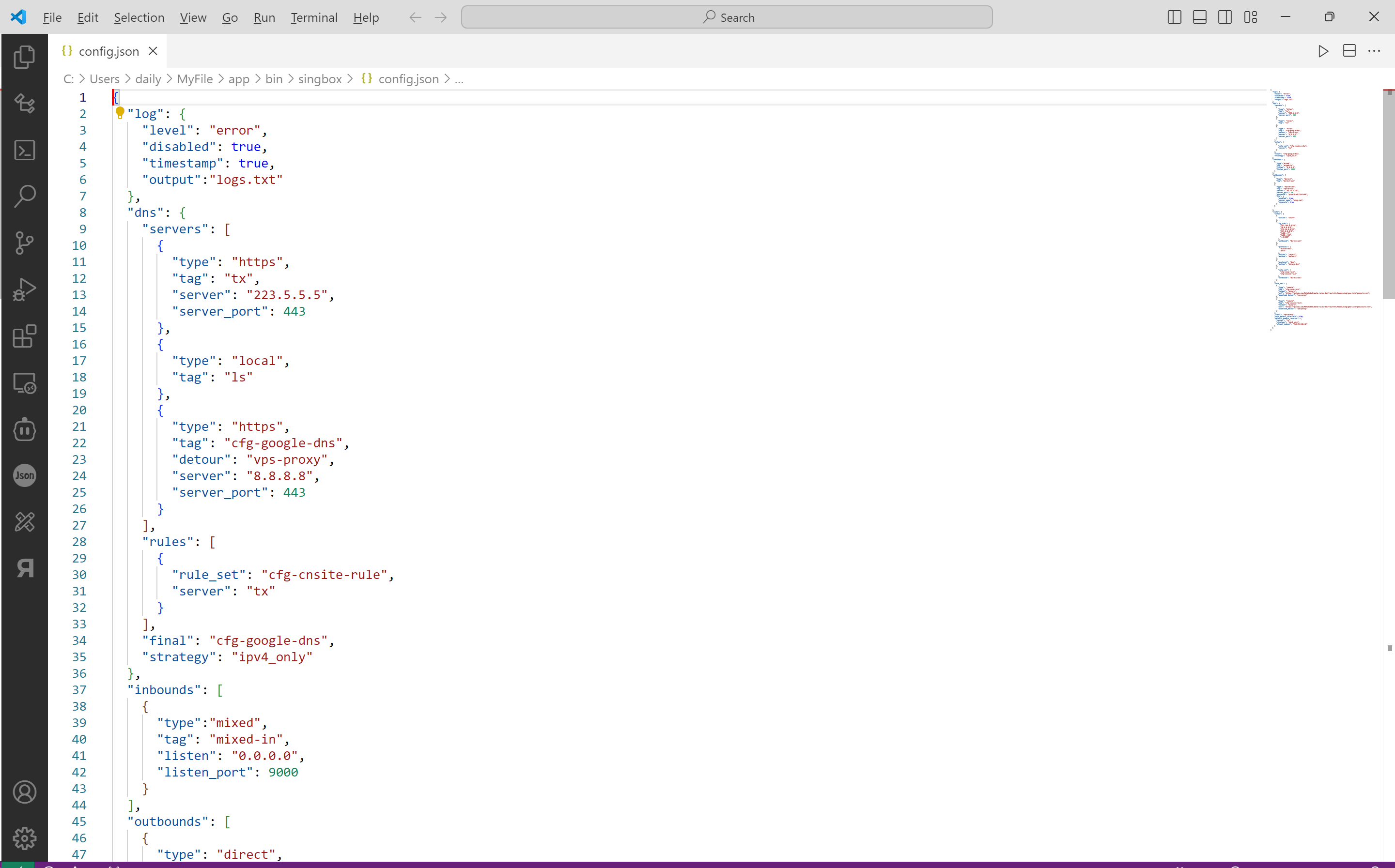
我是使用nssm注册成开机自启动服务了, 下载地址: https://nssm.cc/release/nssm-2.24.zip
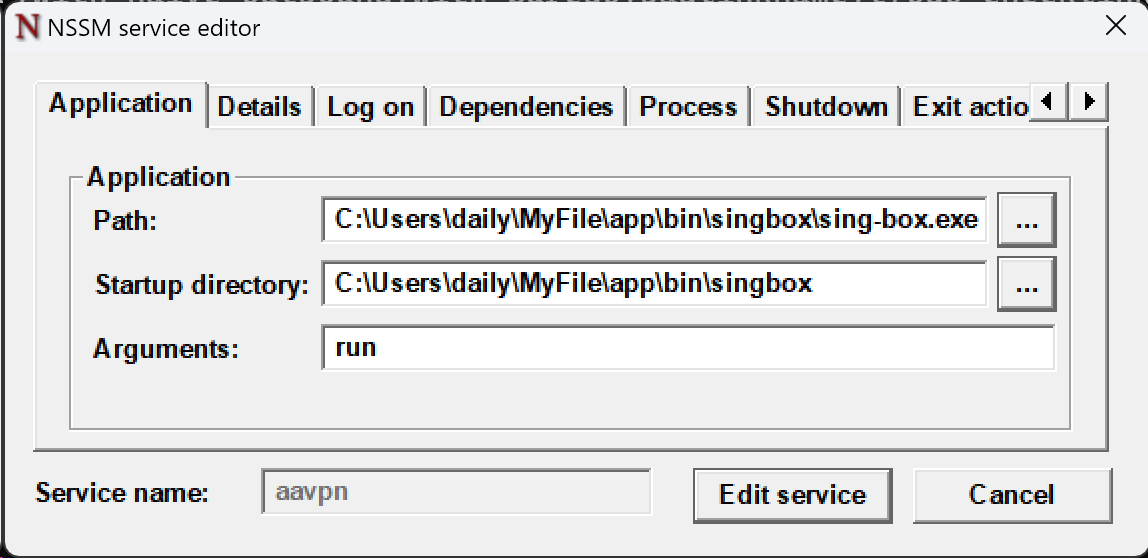
具体做法是: 解压zip文件,提取里面的exe文件到指定目录, 具体是哪儿无所谓, 你记得就行. 然后以管理员权限打开cmd, 将nssm的所在目录复制到cmd命令行中, 执行 install aavpn, 就会出现一个弹窗, Path输入singbox文件的绝对路径, Startup directory是软件的运行目录, 他运行后就会在这个运行目录查找配置文件, 所以Arguments只需要填写run就行了
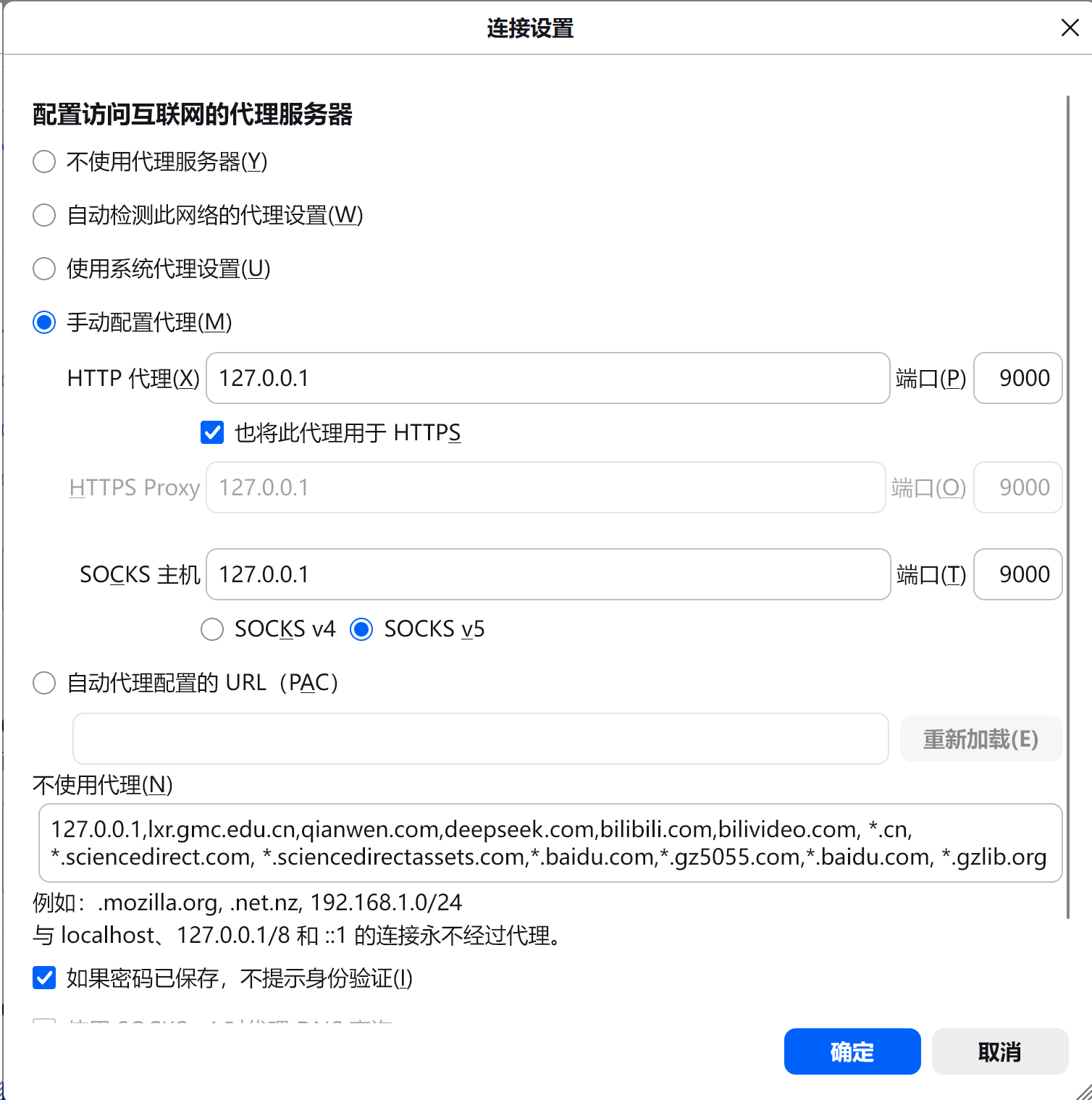
电脑浏览器我用的火狐, 这样设置配置代理的:
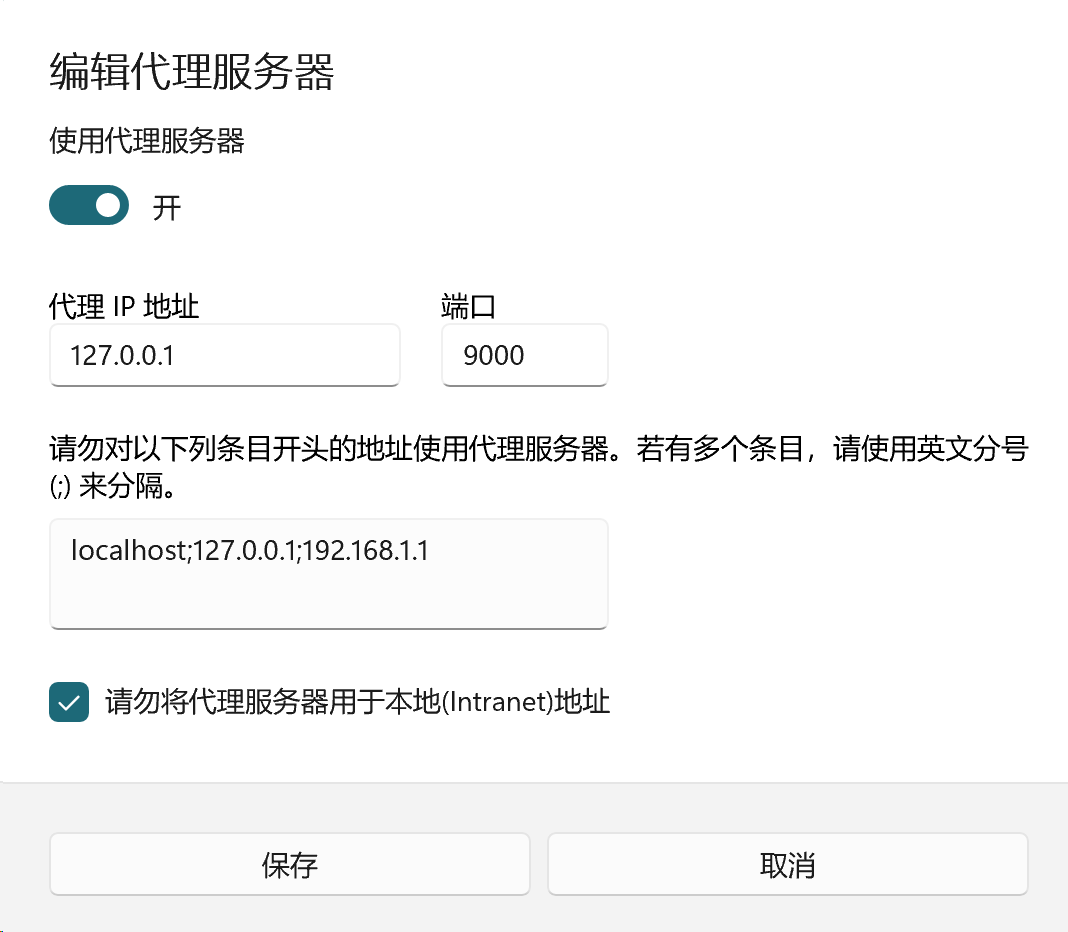
windows是这样配置的
手机端配置
手机安装apk后, 打开apk, 仪表-配置, 点击那个加号, 选择手动创建, 将上面的配置文件粘贴进去, 修改ip, 用户密码.
将
1
2
3
4
5
6
	{
      "type":"mixed",
      "tag": "mixed-in",
      "listen": "0.0.0.0",
      "listen_port": 9000
    }
替换成
1
2
3
4
5
6
7
8
9
10
11
12
	{
      "type": "tun",
      "tag": "tun-in",
      "mtu": 1400,
      "address": [
        "172.18.0.1/30",
        "fdfe:dcba:9876::1/126"
      ],
      "auto_route": true,
      "strict_route": true,
      "stack": "system"
    }
目的是将端口监听模式改成网卡模式, 为什么? 因为我电脑上面的tun模式运行不起来, 才坑里陷进去到现在还没出来, 我到现在也不清楚到底是哪里出的问题. 但手机上的tun模式就能正常运行.
最后保存启动即可.
美区google账号
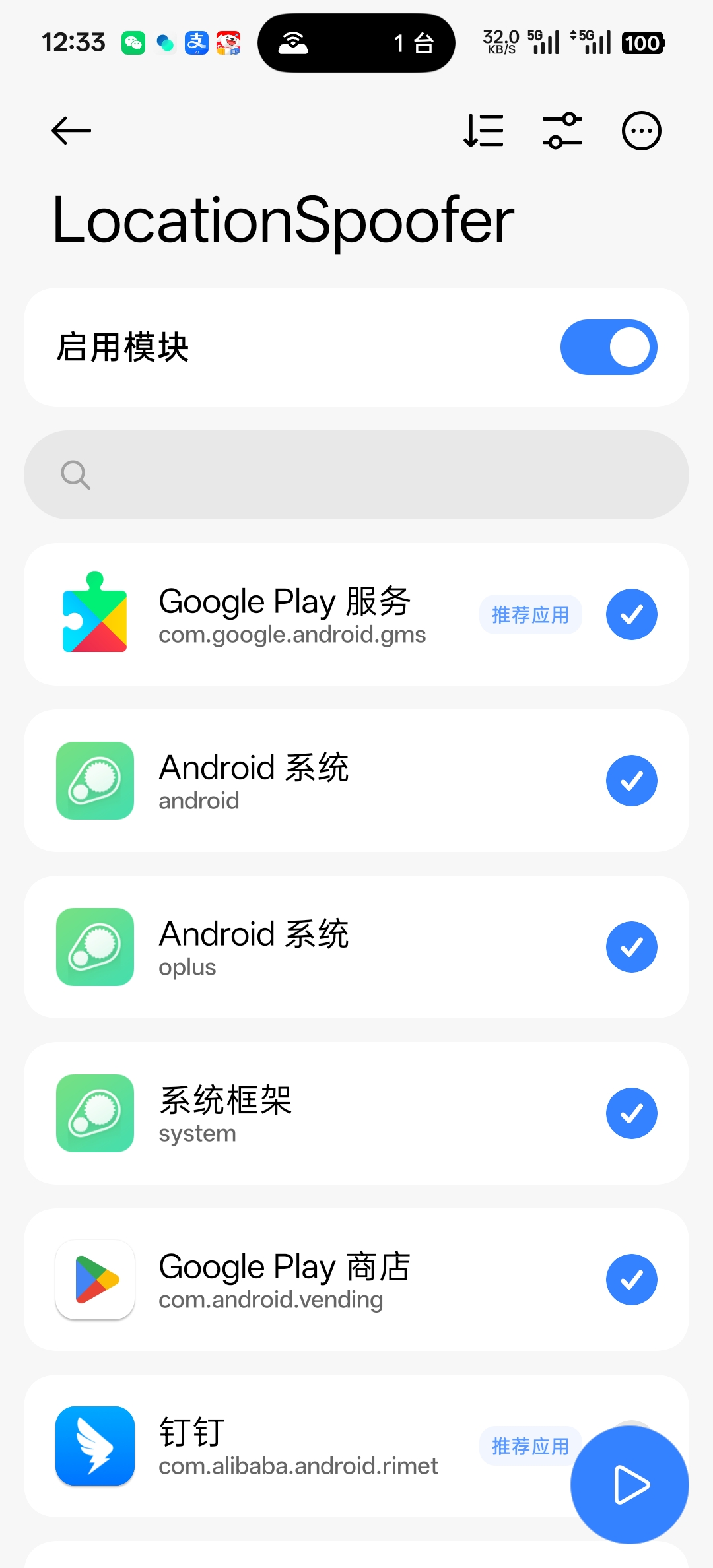
注意事项: 请确保全程在美区vpn代理模式下进行google账号注册. 如果你的google账号不小心被标记成了中国账号, 需要使用root权限(真机或安卓均可)修改模拟定位. https://github.com/HuangZhuoRui/LocationSpoofer, 记得如图勾选, 才能欺骗play商店(具体如何安装xposed框架, 需要什么前置条件可以问AI, 内容太多, 这里有点施展不开)
google play –> 我 –> 付款与订阅 –> 支付方式 –> 添加信用卡或借记卡 –> 填入卡号, 有效期, 安全码后, 持卡人姓名
注意: 姓名那里填的是全大写拼音
比如张三就填 SAN ZHANG, 不然绑卡失败.
国家,地区 我都填真实信息, 成功后就是这样. 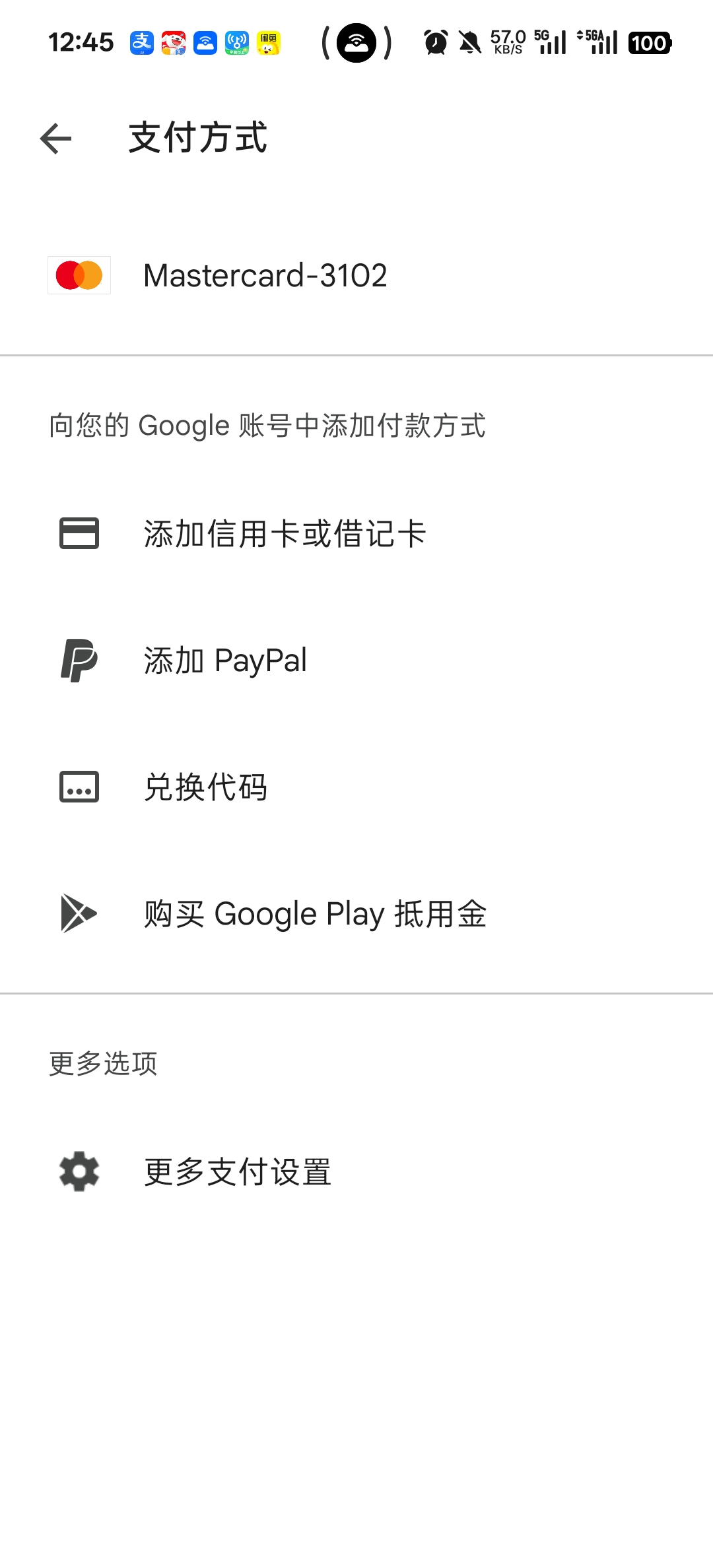
绑好卡就可支付了, 这里注意, 不需要购买外汇, 一分都不要. 你只需要向万事达卡里面转入足够的RMB就行
前面一直强调的美区google账号在这里就要发力了, 因为chatgpt会验证google账号的属地, 如果是中国的, 它会直接显示无法进行支付
美区电话卡
我用的saily电话卡, 7元/月, 但不100%肯定能接到chatgpt验证码, 如果你先购买plus套餐, 一定能接到验证码的. 我自己弄的时候, chatgpt死活不给我发验证码, 是我购买plus套餐后, 它才爽快地给我发了. 但是前天我给另一个同学弄的时候, chatgpt居然免费给他发验证码了.. https://saily.com/zh/esim-phone-number/
还需要在网上购买支持euicc的小白卡
1
2
【京东】https://3.cn/3-2YdPBR?jkl=@O42PvDQMqD@ MF8335 「esim转sim出国智能卡IOS切换安卓APP读卡器eUICC GSMA STK空白卡 A单卡210k可写3个号」
点击链接直接打开 或者复制文案打开京东
购买esim后将esim 写入这个小白卡, 插入手机使用.
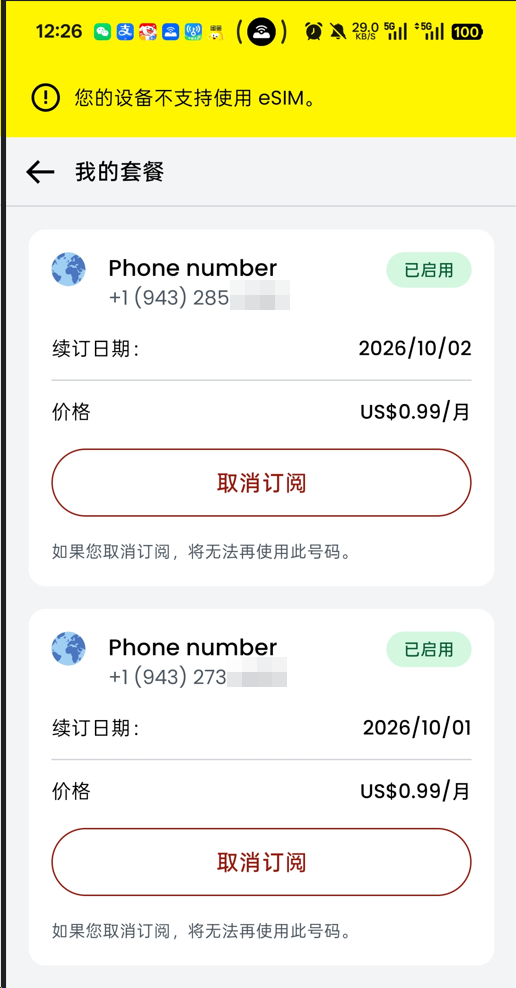
不幸的是, saily 现在涨价了, 1.99刀
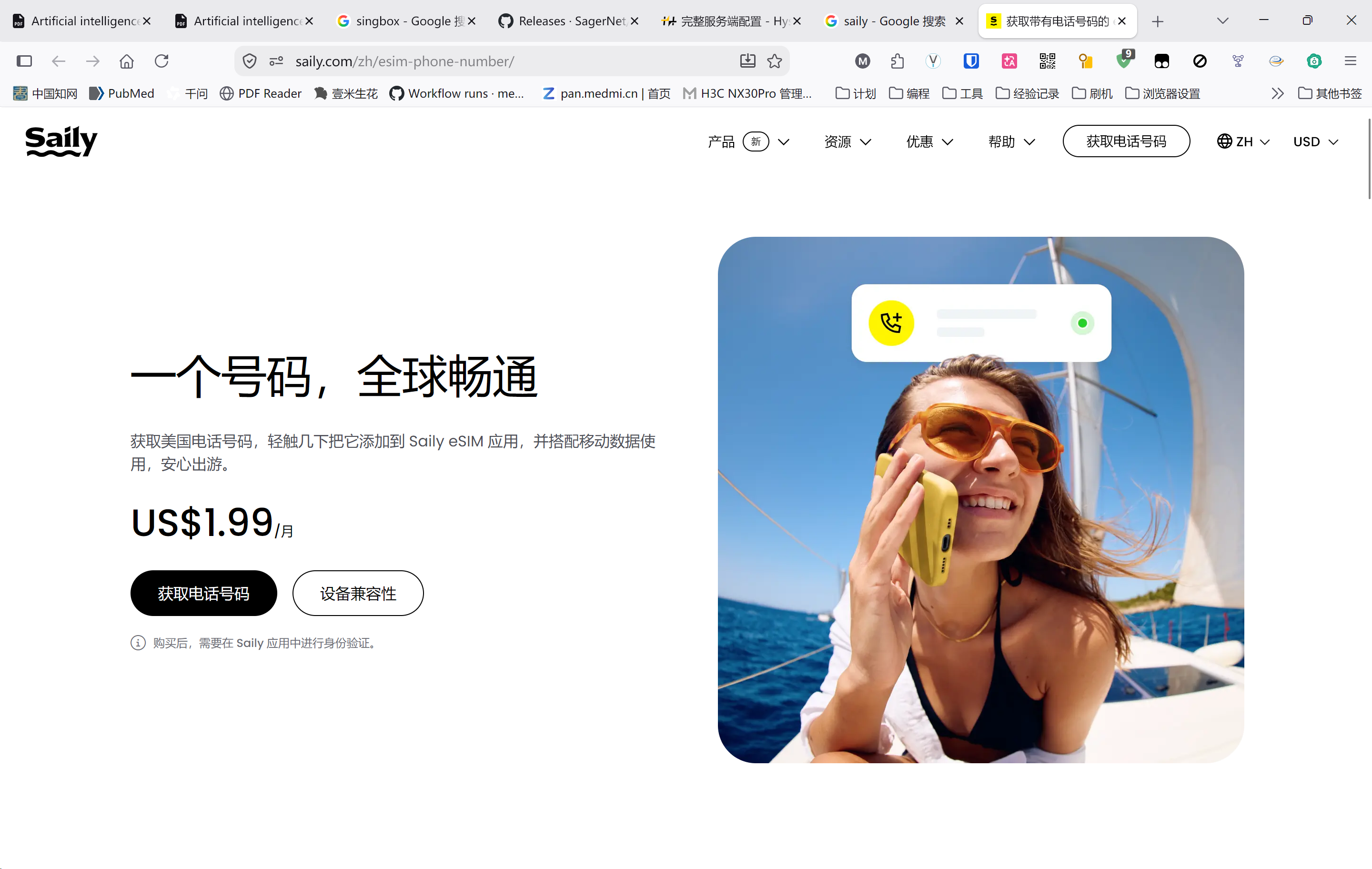
我还有一张爱沙尼亚的卡, 如果有同学不想自行办卡, 可以在支付后, 先用我这张试试, 我也不想月付7月给Saily
codex安装
https://openai.com/zh-Hans-CN/codex/
安装完毕后, 在用户文件夹下面的.codex的文件夹中, 创建一个.env文件
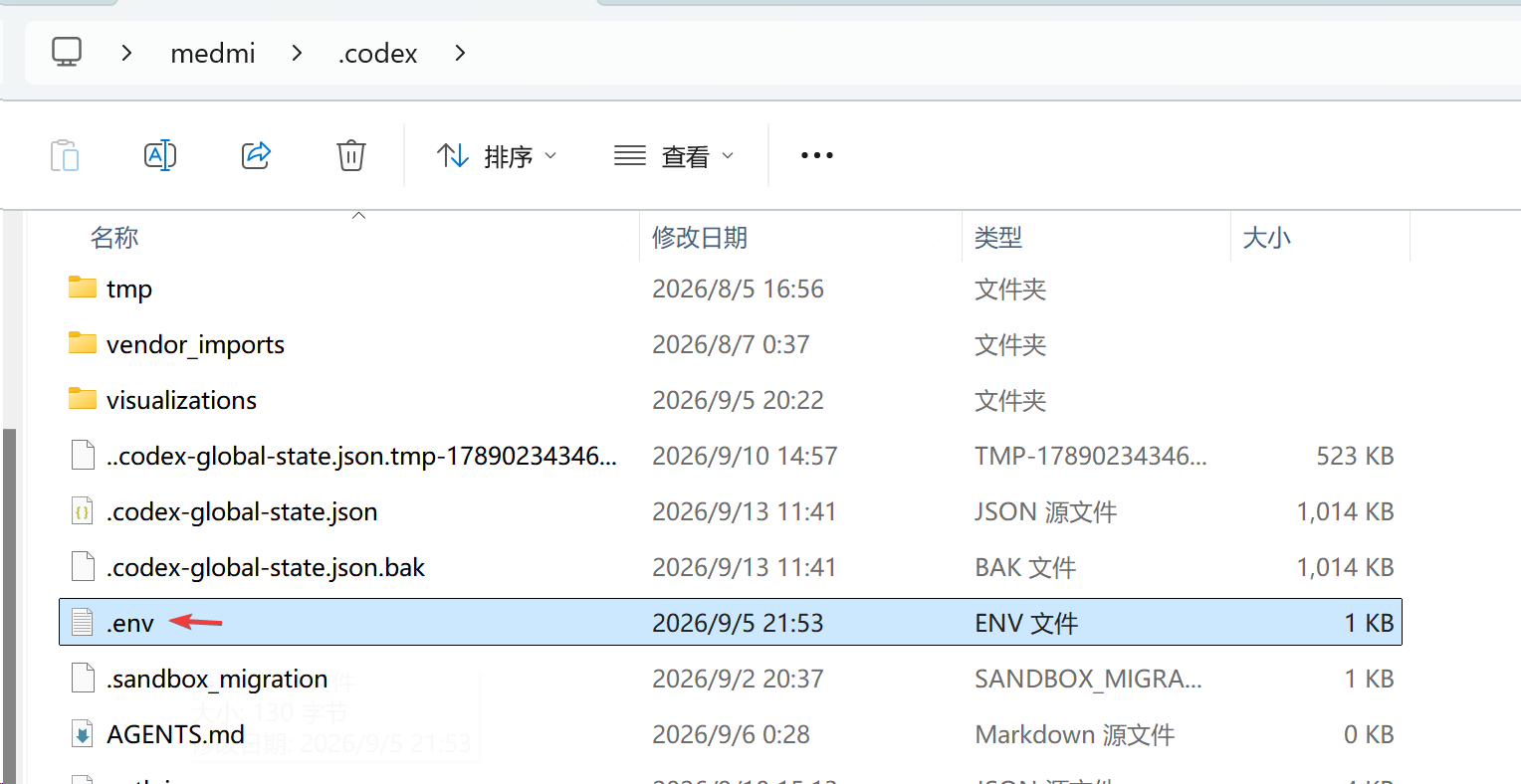
内容是:
1
2
3
4
HTTP_PROXY=http://127.0.0.1:9000
HTTPS_PROXY=http://127.0.0.1:9000
ALL_PROXY=http://127.0.0.1:9000
NO_PROXY=localhost,127.0.0.1
然后重新打开codex就能用了.